
A PDF (Portable Document Format = Hordozható Dokumentum Formátum) jó dolog, mert egyaránt tartalmazhat vektoros és raszteres részeket (szöveget, képet, grafikát, hiperlinket, űrlapot, filmet, zenét, stb.), lehet egy vagy több oldalas, és alkalmas különböző operációs rendszereken történő egységes megjelenítésre. Az Adobe CS2-es programcsomag pedig azért (is) jó dolog, mert ugyanazokat a PDF mentési beállításokat használhatjuk az InDesign-ban az Illustratorban, a Photoshop-ban (sőt a Distiller-ben is). A következőkben az InDesign-ből történő PDF exportálásról lesz szó – nem kitérve minden részletre, de érintve a másik két programot is.
InDesign dokumentumból a File > Export menüponton keresztül tudunk PDF fájlt menteni (Illustrator és Photoshop esetén File > Save as). A felső legördülő menüből választhatunk az előre elmentett beállítások közül. Ha monitoron történő megjelenítéshez szeretnénk optimalizálni (például internetre), akkor a gyárilag elmentett beállítások közül válasszuk a [Smallest File Size] lehetőséget, nyomdai felhasználáshoz pedig jó kiindulás a gyári [Press Quality].
Az Export Adobe PDF ablak bal oszlopából választhatunk a beállítások csoportjai közül.
General
A Spreads jelölőnégyzet kipipálásával oldalpárokat exportálhatunk.
Ha az Options részben bejelöljük a Create Acrobat Layers lehetőséget, akkor megtarthatjuk különálló rétegeinket, és az exportált PDF fájlt Adobe Acrobat Professional-ban megnyitva, a Layers tab-on keresztül szabályozhatjuk láthatóságukat. Fontos megjegyezni, hogy ez a lehetőség csak 1.5-ös vagy 1.6-os PDF exportálása esetén működik (ezt felül a Compatibility legördülő menüből választhatjuk ki).
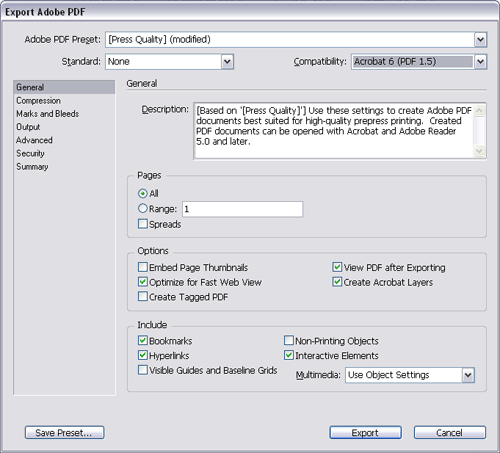
Alul, az Include résznél kipipálva a Bookmarks, Hyperlinks, Interactive Elements jelölőnégyzeteket az InDesign dokumentumunk tartalomjegyzékének elemei automatikusan hiperlinkek lesznek – vagyis az exportált PDF fájlban rájuk kattintva, rögtön a hozzá tartozó oldalra ugorhatunk.
Nyomdai felhasználáshoz hagyjunk mindent úgy, ahogy a felső legördülő menüből a [Press Quality]-t kiválasztva találjuk.
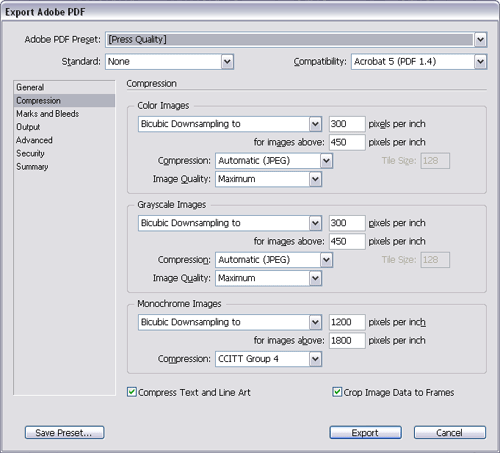
Compression
Itt a felbontással és tömörítéssal kapcsolatos beállításokat találjuk. Nyomdai felhasználáshoz hagyjuk változatlanul (ahogy a felső legördülő menüből a [Press Quality]-t kiválasztva találjuk).
Marks and Bleeds
Vagyis vágójelek és kifutók. Ezt a csoportot a Photoshopból történő PDF mentésnél nem találjuk, mivel a Photoshop-ban nem tudjuk külön beállítani a kifutó értékét, ezt a dokumentum méretének meghatározásakor hozzá kell adnunk a vágott mérethez.
Itt már nem célszerű meghagyni a gyári beállításokat, hiszen a nyomdának nagy valószínűséggel szüksége lesz vágó- és regisztrációs jelekre, és a színkalibrációs jelnek is örülni fognak. Legegyszerűbb, ha bejelöljük az All Printer’s Marks opciót (ezzel az összes alatta levőt egyszerre bekapcsolva).
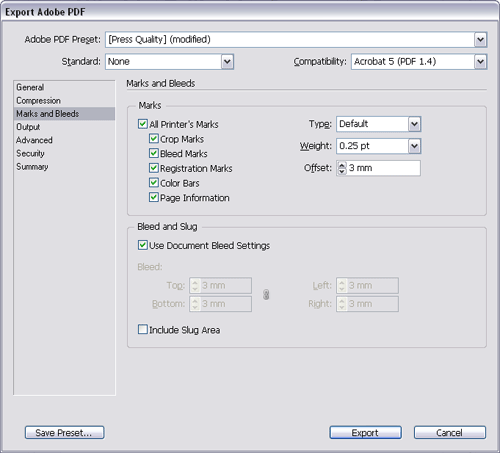
Célszerű bekapcsolni a Use Document Bleed Settings lehetőséget is, ekkor a File > Document Setup-nál megadott érték lesz a kifutó. Ezt az értéket írjuk az Offset mezőbe is, mivel a vágójelek ekkora távolságra kerülnek a dokumentum szélétől.
Output
Nyomdai felhasználáshoz hagyjuk változatlanul (ahogy a felső legördülő menüből a [Press Quality]-t kiválasztva találjuk). (Ha a Destination mezőben nem a Document CMYK – Euroscale Coated v2 feliratot látjuk, akkor a PDF exportálása előtt a Edit > Color Settings menüpontnál, a Working Spaces/CMYK legördülő menüből válasszuk ki az Euroscale Coated v2-t.)

Advanced
Nyomdai felhasználáshoz hagyjuk változatlanul (ahogy a felső legördülő menüből a [Press Quality]-t kiválasztva találjuk).

Security
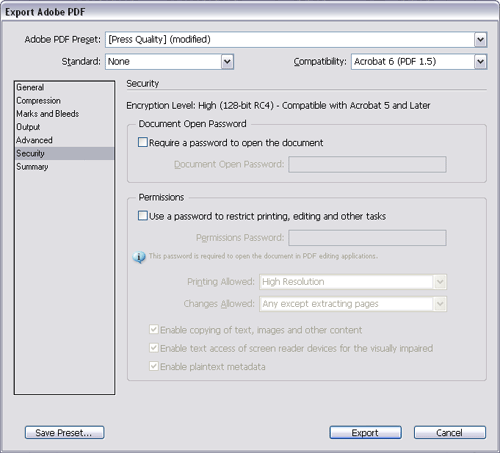
Itt titkosíthatjuk a PDF fájlt. A felső jelölőnégyzet kipipálásával a fájl olvasását tilthatjuk meg; az alsó bejelölésével pedig a fájl nyomtatását és szerkesztését korlátozhatjuk azok számára, akik nem ismerik az általunk megadott jelszót.
Summary
Beállításaink öszzegzése található ezen az oldalon, ami ideális esetben úgy néz ki, ahogy lejjebb látható – legalábbis az alsó Warnings mező üres. A lehetséges hibákra (például nem áll rendelkezésre egy felhasznált betűkészlet vagy kép) itt figyelmeztet a program (ekkor a bal oszlopban a Summary felirat mellett sárga háromszögben egy felkiáltójel látható).

Beállítások mentése, elmentett beállítások törlése
Szerencsére nem kell minden egyes alkalommal egyesével módosítani a beállításokat, hiszen ezeket el is menthetjük az ablak bal alsó sarkában található Save Preset gombra kattintva. Az elmentett PDF exportálási beállítások – ahogy már a bevezetőben is említettem – az InDesign-ból, az Illustrator-ból, a Photoshop-ból és a Distiller-ből egyaránt elérhetőek lesznek, és Windows esetén itt találjuk őket: C:Documents and SettingsAll UsersDokumentumokAdobe PDFSettings. Ez utóbbit különösen akkor jó tudni, ha egy elmentett beállítást törölni szeretnénk. Ehhez az előbb említett helyről töröljük a megfelelő (a mentéskor megadott elnevezésű), joboptions kiterjesztésű fájlt.


 HALASIZSOLT
Hozzászólás