
Már érintettem e témát az első InDesign kategóriában született bejegyzésemben, de csak felszínesen. Most egy konkrét munka kapcsán, részletesebben is bemutatom, amiről akkor szó volt, és megemlítek új dolgokat is.
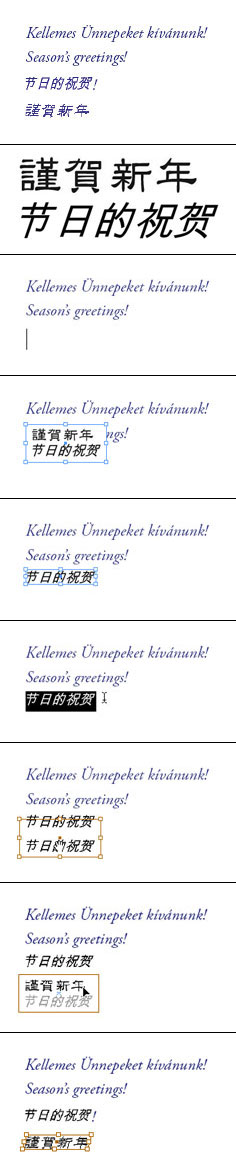
A példaként választott feladat nagyon egyszerű, de remélem, hogy már ezen keresztül is érzékelhető lesz, mennyire megkönnyíti a munkát az InDesign – főleg az ennél összetettebb feladatoknál. Egy karácsonyi üdvözőlap hátuljára kell a képen látható feliratot elkészítenünk Pantone 2746-os színnel.
A kínai és a koreai szöveg egy szkennelt képként áll rendelkezésre. Először Photoshopban váltsuk át a kép színmódját szürkeárnyalatosra, majd növeljük a kontrasztját addig, amíg a világos részek teljesen fehérek, a sötétek pedig feketék nem lesznek, és mentsük el. Ezek után a Photoshopra már nem is lesz szükségünk.
Írjuk be a magyar és az angol szöveget az InDesign-ban létrehozott szövegdobozba, majd a gépelés után szúrjuk be a képünket a File > Place parancs segítségével. (Ha a behelyezés után szerkeszteni szeretnénk az eredeti képet, akkor ennek legegyszerűbb módja, ha a Links paletta alján az Edit Original gombra kattintunk – ebben az esetben a beillesztett fájl automatikusan frissül az elmentése után, és nem kell az Update Link gombra kattintanunk.) A kínai és a koreai szöveget tartalmazó képünk ezek után a szöveg szerves része lesz, majdnem úgy, mint ha egy karakter lenne a szövegdobozban (a méretét vagy a színét nem tudjuk a szöveggel együtt állítani, de a szöveg formázásával kapcsolatban majdnem minden más hatással van rá).
Az átméretezéshez használjuk a kijelölő eszközt, és közben tartsuk lenyomva a Ctrl+Shift billentyűket, hogy a kép méretét a keretével együtt (Ctrl), aránytartóan (Shift) változtathassuk meg.
Miután a többi szöveghez igazítottuk a kínai és koreai karakterek méretét, a kijelölő eszközzel szűkítsük a kép keretét annyira, hogy pontosan kitöltse az alsó (kínai) sor a képkeretet.
Jelöljük ki a képet pontosan úgy, mint ha szöveget jelölnénk ki, és másoljuk át a következő sorba (Ctrl+C, Enter, Ctrl+V).
A közvetlen kijelölő eszközzel fogjuk meg az alsó képünket, és mozdítsuk el úgy, hogy csak a koreai szöveg látszódjon a keretében.
Ha a mozgatás előtt hosszan lenyomva tartjuk az egeret, akkor mozgatás közben láthatjuk a kereten kívül eső részeket is.
Mivel a koreai szövegünk kivételével az összes többi dőlt, tegyük azzá a koreait is. (Egyébként soha ne tegyünk dőltté semmilyen betűt, hanem használjuk a betűtípus dőlt verzióját – előbbi esetben adunk egy pofont a betű tervezőjének, és még a kiadványunk sem lesz szép!) A közvetlen kijelölővel megragadva a feliratot a Control palettán gépeljünk a Shear X Angle mezőbe 15°-ot.
Már csak a szöveg színét kell megváltoztatni feketéről kékre. A kívánt Pantone 2746-os színt egyszerűen húzzuk át a Swatches palettáról a képekre (ha ezt közvetlenül a behelyezés után megtesszük, akkor csak egyszer kell elvégezni a műveletet – de én nem mindig követem a logikát:).
Az előző példában csak két szövegrészt helyettesített egy kép, de képzeljük el, hogy van egy aláírásokkal teli szkennelt lapunk, és ezeket az aláírásokat kell elrendeznünk egy szövegbe folyatva. Elég a szkennelt oldalból egyetlen szürkeárnyalatos képet mentenünk…
Még néhány dolog a színekkel kapcsolatban:
- Az egyszerre kijelölt objektumokra közös színátmenetet alkalmazhatunk a Gradient Tool használatával, az egér húzásával.
- Színmintákat betölthetünk másik InDesign fájlból a Swatches paletta Load Swatches… menüpontjából.
- A Swatches paletta Paper színmintájának is megváltoztathatjuk a színét.
Végül még néhány dolog a képekkel kapcsolatban:
- A Place parancs „drag & drop”-pal is működik.
- Egy képnek nem csak a fehér részeit távolíthatjuk el az Object > Clipping Path… menü segítségével, hanem a fekete területeit is, ha a Detect Edges kiválasztása után bejelöljük az Invert jelölőnégyzetet.
- Létrehozhatunk virtuális könyvtárakat a File > New > Library menüponton keresztül. Bármit belepakolhatunk az éppen megnyitott fájlokból, de minden marad az eredeti helyén, a könyvtárban csak hivatkozás lesz rá.
A következő alkalommal a szövegkezeléssel, és a stílusokkal kapcsolatban kerül (jó)néhány dolog terítékre.


 HALASIZSOLT
Hozzászólás a(z) hal bejegyzéshez Kilépés a válaszból