
Nem egy átfogó leírás következik, hanem egy tipp-gyűjtemény (talán) kevésbé nyilvánvaló, ám hasznos módszerekről ezúttal a szövegek kezelését illetően.
Szöveg folyatása
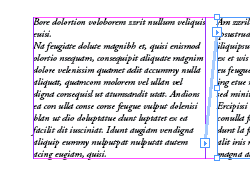
Ha egy szöveg nem fér bele a szövegdobozába, akkor annak jobb alsó sarkában megjelenik egy kis piros bekeretezett + jel (kimeneti kapu). Ekkor három dolgot tehetünk a túlcsorduló szöveggel:
Kézi szövegfolyatás esetén a + jelre kattintás után az egér húzásával megrajzolhatjuk a keretet, melybe a szövegünk tovább folyik. Ha egyszerűen csak kattintunk egy üres terület felett, akkor automatikusan létrejön a szöveg kerete, oly módon, hogy a a szövegdoboz tetejét a kattintás helyéhez, az oldalait pedig a kattintás helyéhez legközelebb eső hasábszélekhez igazítja az InDesign. Ha egy már meglévő, üres szövegdoboz felett kattintunk, akkor azt tölti ki a folyatott szövegünk. Ha a szövegünk további folyatást igényel, ismételjük a kimeneti kapura kattintást, és az új szövegkeretek létrehozását (vagy a meglévőkbe folyatását) egészen addig, míg a szövegünk el nem fogy.
Félautomatikus folyatásnál a kimeneti kapu + jelére kattintás után nyomjuk le, és tartsuk nyomva az Alt billentyűt. Így megspórolhatjuk a kimeneti kapukra kattintásokat, minden egyes klikkelésre tovább folyik a szöveg (a fentebb részletezett módon).
Automatikus folyatásnál még kevesebb dolgunk van. Ehhez a kimeneti kapura kattintás után nyomjuk le a Shift billentyűt. Újabb kattintásra a szöveg automatikusan tovább folyik a kattintás helyétől a beállított hasábok keretei között egészen addig, míg el nem fogy. Ha nincsenek létrehozva a szövegkeretek, az InDesign létrehozza, sőt újabb oldal(aka)t is kreál, amennyiben a szövegünk nem fér el a már létező oldalunkon.
Folyatott szövegünk szövegláncot alkot. Ahhoz, hogy lássuk, merre folyik a szövegünk, válasszuk a View > Show Text Threads menüpontot (egyszerűbben: Ctrl+Alt+Y). (Fontos, hogy a szövegláncnak legalább az egyik kerete ki legyen jelölve!)
Hasábok létrehozása szövegdobozon belül
Egy szövegkereten belül is létrehozhatunk hasábokat a keret kijelölése után, a Control palettán a Number of Columns mezőbe írva a hasábok számát.
Speciális karakterek
Egyrészt (már megint) ajánom a helyi menüt egy-egy speciális karakter gyors beszúrására. Például egy szövegben a Type eszközzel jobb klikkre előbukkanó helyi menüből kiválasztva az Insert Special Character > Copyright Symbol menüpontot, egyszerűen beszúrhatunk egy © jelet (még egyszerűbben: Alt+G).
Ugyan így az Insert White Space > Flush Space pontra kattintva beszúrhatunk egy kizáró közt, ami sorkizárt szövegnél tehet nagyon jó szolgálatot. Egy soron belül a kizáró köztől balra eső szövegrész balra záródik, a tőle jobbra levő pedig a hasáb jobb oldalához igazodik.
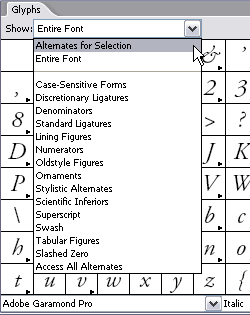
Másrészt ajánlom a Window > Glyphs palettát, amin keresztül egy kiválasztott betűkészlet összes karaktere elérhető – csoportokba rendezve. Az Alternates for Selection például egy a szövegben kijelölt karakternek a kiválasztott betűkészleten belüli alternatíváit mutatja meg; vagy a legördülő menüből az Ornaments pontot választva díszítő jeleket találunk – amennyiben tartalmaz ilyeneket a kiválasztott betűkészletünk.
Keresés a szövegben
Sokan tudják, hogy a Ctrl+F billentyűkombinációt használva kereshetünk a szöveges tartalomban. A More Options gombot viszont már kevesebben nyomják meg. Pedig érdemes, ha meghatározott karakter és/vagy paragrafus stílusok között akarunk keresgélni, és cserélgetni.
Szöveg a görbén
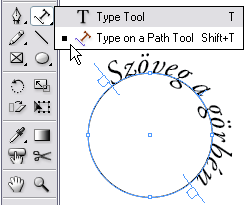
Type on Path eszköz használatakor az egér húzásával meghatározhatjuk a szövegmező kezdetét és végét – majdnem úgy, mint amikor „hagyományos” szövegdobozt rajzolunk. Ezeket később a Direct Selection (közvetlen kijelölő – fehér nyíl) eszközzel bármikor arréb húzhatjuk.
Ráadás
Ha van egy szövegrészletünk, amit semmiképpen nem szeretnénk elválasztani (például egy telefonszám), akkor jelöljük ki ezt a szövegrészt, és a Character paletta jobb felső sarkában levő kis fekete nyílra kattintva jelöljük be a No Break lehetőséget. A következő alkalommal a szövegek formázásáról lesz szó.


 HALASIZSOLT
Hozzászólás a(z) Árpád bejegyzéshez Kilépés a válaszból