
Ott folytatom, ahol igértem, és természetesen ezúttal sem egy a címet teljes mértékben kimerítő leírás következik, hanem néhány (talán) kevésbé nyilvánvaló, ám hasznos tipp – akárcsak az előző alkalommal.
Stílusok betöltése más dokumentumból
Másik dokumentum karakter, paragrafus, (illetve az InDesign CS2-ben már akár objektum) stílusainak betöltéséhez kattintsunk a Character Styles > Paragraph Styles (vagy Object Styles) paletta jobb felső sarkában található nyílra, és válasszuk a Load Character Styles… > Load Paragraph Styles… (vagy Load Object Styles…) menüpontot.
Alávágás, sorköz, alapvonaltól eltolás gyors megváltoztatása
Nem muszáj az ezek megadására szolgáló szövegmezőket használnunk az alávágás vagy a sorközök gyors megváltoztatásához. Egyszerűen jelöljük ki a formázni kívánt szöveget, és nyomjuk le az Alt+balra nyíl billentyűket az alávágás értékének csökkentéséhez, vagy az Alt+jobbra nyíl billentyűket az alávágás értékének növeléséhez (ritkításhoz).
Sorköz csökkentése: Alt+felfelé nyíl, sorköz növelése: Alt+lefelé nyíl.
Alapvonaltól eltolás értékének csökkentése: Alt+Shift+lefelé nyíl, növelése: Alt+Shift+felfelé nyíl.
(Ha a Ctrl-t is lenyomjuk, nagyobb léptékben változtathatjuk az értékeket.)
Aláhúzott szöveg
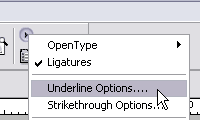
Az aláhúzandó szöveget kijelölve, a Control palettán a kis aláhúzott T betűre (Underline) kattintva a szövegünk aláhúzásra kerül. Az aláhúzást azonban finomhangolhatjuk a Control paletta jobb felső sarkában levő nyílra kattintva, az Underline Options… pontot választva. A felugró ablakban beállíthatjuk az aláhúzás vonalának vastagságát, eltolását, színét és típusát is.
Paragraph Style Options
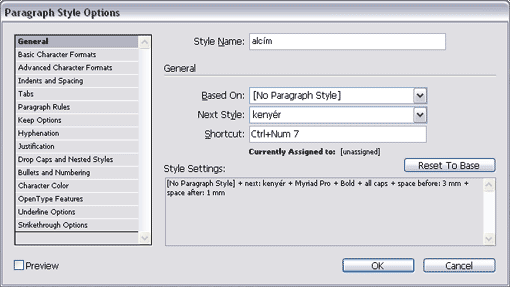
A Paragraph Style Options felugró ablak megjelenítéséhez kattintsunk duplán a Paragraph Styles paletta szerkesztendő stílusán – vagy ha nincs ilyen, akkor a paletta alján levő Create new style gombra kattintva hozhatunk létre újat.
General (Általános)
Itt többek között megadhatjuk, hogy egy bizonyos paragrafus stílust mindig egy bizonyos másik kövessen (Next Style – példánknál az alcím stílusú paragrafust mindig a kenyér stílusú követi); vagy billentyűkombinációt rendelhetünk a paragrafus stílus előhívásához (Shortcut).
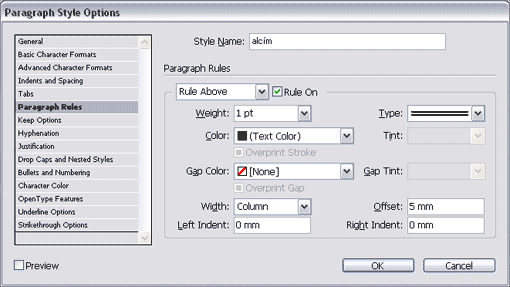
Paragraph Rules (Léniák)
Léniákat hozhatonk létre a Paragrafus előtt (Rule Above) és/vagy után (Rule Below). Többek között beállíthatjuk a lénia vonalának vastagságát (Weight), színét (Color), típusát (Type) és eltolását (Offset) is. (Legutóbbi a szöveg alapvonalához képest értendő.)
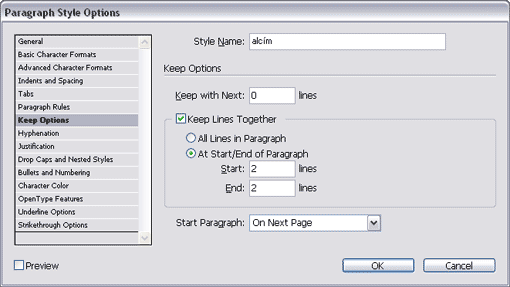
Keep Options (Együttartás)
A Keep Lines Together opció kiválasztásával megadhatjuk, hogy az InDesign tartsa együtt a paragrafus egészét (All Lines in Paragraph), vagy csak az elején/végén tetszőleges számú sort (At Start/End of Paragraph). A Start Paragraph Lenyíló menüből kiválaszthatjuk azt is, hogy hol kezdődjön a paragrafus (példánknál mindig a következő oldal elején).
Drop Caps and Nested Styles (Iniciálék és beágyazott stílusok)
Iniciálé létrehozásához a Drop Caps mezőben írjuk be, hogy hány soron illetve karakteren keresztül, és a legördülő menüből válasszuk ki, hogy milyen stílust szeretnénk alkalmazni.
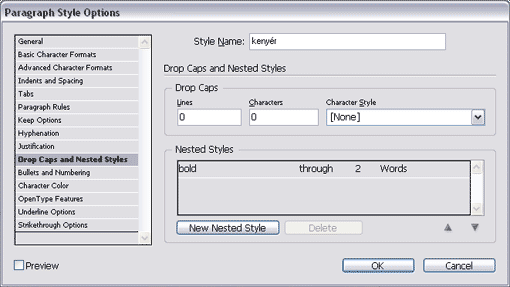
Beágyazott stílus létrehozásához kattintsunk a New Nested Style gombra, és adjuk meg a kívánt paramétereket. A példánkban minden kenyér stílusú bekezdés első két szava bold karakter stílussal jelenik meg. Képzeljük el, mekkora munka lenne egy hosszabb szövegnél minden bekezdés első két szavát egyesével kijelölni, és bold stílusúvá alakítani. Hála az InDesign CS2 nagyszerű újításának ehhez csak néhány kattintás szükséges. Csodálatos ez a program – mondtam már?


 HALASIZSOLT
Hozzászólás