
Ha nem weblapot, vagy más monitorra szánt munkát készítünk, az utolsó fontos lépés az elkészült anyag nyomtatása, vagy ha ezt egy nyomdára bízzuk, akkor az anyag a nyomdai előkészítése. A nyomdák, levilágító stúdiók többsége a PostScript fájlt részesíti előnyben a PDF-fel szemben – vagy ha már PDF, akkor PostScript fájlból disztillált PDF-et várnak. A PDF exportálása után most többek között a PostScript fájl elkészítéséről lesz szó – érintve néhány egyéb nyomtatáshoz kapcsolódó témát.
Ellenőrzés, előkészítés
Az InDesign nagyszerű lehetőségeket kínál munkánk ellenőrzésére még mielőtt elkezdenénk a nyomtatást / PostScript írást. Az egyik ilyen a File > Preflight menüpont, melyen keresztül információkat kaphatunk a használt betűkészletekről, linkekről, színekről, nyomtató beállításokról, plugin-ekről; és természetesen a program jelzi (a sárga háromszögben levő felkiáltójellel), ha valami probléma van.
Ha nem látjuk a figyelmeztető felkiáltójelet, máris kezdhetjük a csomagolást. Alul a Package… gombra kattintva az InDesign egyetlen mappába gyűjti az összes használt betűkészletet, linkelt grafikát, és persze magát az InDesign fájlt. Ez a funkció egyébként a File menüből külön is elérhető, és remekül használható akár archiváláshoz is (nem kell vesződnünk a kapcsolódó fájlok összegyűjtésével).
A View > Proof Colors menüpontot választva ízelítőt kaphatunk arról, hogy milyen lesz az anyag kinyomtatva. A hitelesebb „monitor-proof”-hoz a View > Proof Setup > Custom menüre kattintva pipáljuk ki a Simulate Paper Color opciót (ezzel a Simulate Black Ink-et is kiválasztva).
Van két paletta az InDesign-ban, ami nyomdai előkészítésnél különösen hasznos. Az egyik a Flattener Preview (Window > Output > Flattener Preview), melynek segítségével a nyomdai szempontból esetlegesen problémás elemeket tudjuk könnyen kiszűrni (például a normáltól eltérő átlátszósággal, vagy valamilyen effekttel rendelkező objektumokat).
A másik a Separation Preview (Window > Output > Separation Preview) paletta, ahol a View legördülő menüből a Separations-t választva színkivonatonként (plate-enként) ellenőrizhetjük anyagunkat.
Nyomtatás
Ha minden megfelelőnek tűnik a nyomtatáshoz, elérkeztünk a lényeghez, kattintsunk a File > Print menüpontra (Ctrl+P). Itt alapvetően két lehetőségünk kínálkozik: papírra, vagy fájlba nyomtathatunk. A következőkben az utóbbiról lesz szó, pontosabban a PostScript fájl elkészítéséről.
Még mielőtt bármit elkezdenénk, tisztázzuk, hogy szükségünk lesz egy a nyomtató leírását tartalmazó PPD (PostScript Printer Description) fájlra. A legjobb, ha ezt elkérjük a PostScript fájlunkból filmet / lemezt készítő nyomdától / levilágító stúdiótól. (Egyébként rengeteg gyártó még több PPD-je ingyenesen letölthető az Adobe oldaláról Windows-hoz és Macintosh-hoz egyaránt.) Ha megvan a PPD fájlunk, másoljuk be ide: C:WINDOWSsystem32spooldriversw32x86, és a csodálatos InDesign már „látja” is. frissítve (2010. 05. 09.): 64 bites Windows 7 esetén az elérési út ez: C:WINDOWSsystem32spooldriversx643.
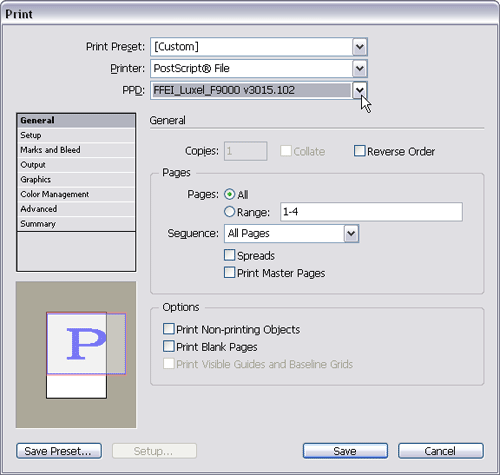
A Print ablakban, akárcsak az Export Adobe PDF ablakban, a bal oszlopból választhatjuk ki a beállítások csoportjait. Először felül a Printer legördülő menüből válasszuk a PostScript® File-t, majd alatta a PPD-nél keressük ki a PPD fájlunkat.
Ha nem akarjuk az összes oldalt kinyomtatni, a General beállításoknál a Pages résznél a Range mezőben megadhatjuk, hogy melyik oldal(ak)ról készüljön nyomtatás. Itt jó tudni, hogy amennyiben szekciókra bontott dokumentumunk van, abszolút oldalszámozást is használhatunk, ha az oldal száma elé beírunk egy + jelet. Például ha a második szekció első oldala a dokumentumunk 3. oldala, akkor Sec2:3 helyett abszolút oldalszámozást használva írhatjuk egyszerűen azt, hogy +3.
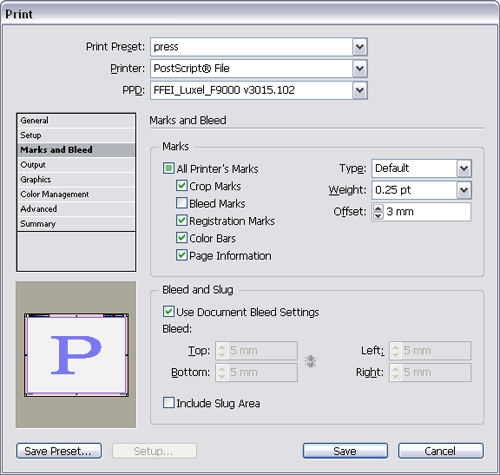
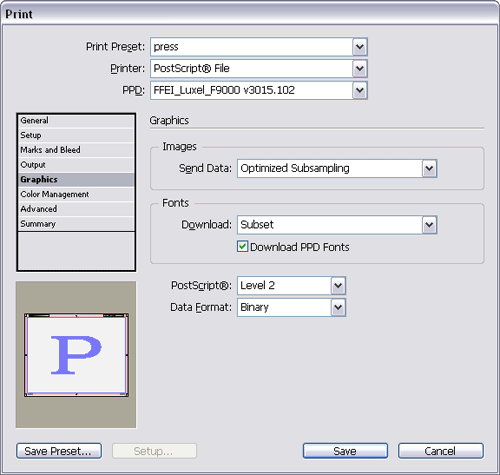
Az alábbiakban egy nyomdai felhasználásra készülő PostScript fájl beállításai láthatók. Ezeket a beállításokat a bal alsó sarokban levő Save Preset… gombra kattintva el is menthetjük, majd később a felső Print Preset legördülő menüből tölthetjük be.

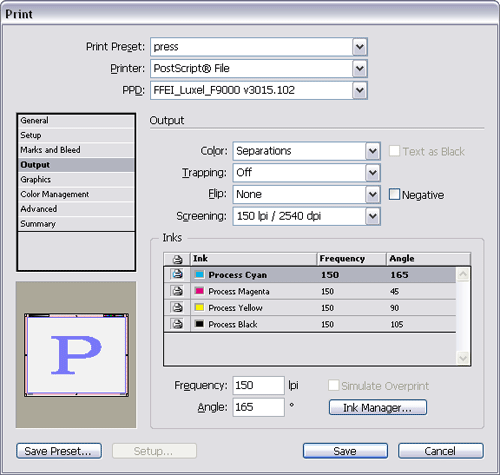
Az Output beállításoknál ismét egy nagyszerű lehetőséggel találkozhatunk, amit Ink Manager-nek hívnak. Az Ink Manager… gombra kattintva lehetőségünk nyílik például egy direkt színt „átrakni” bármelyik másik színkivonatra. Az Ink Manager ablakban válasszuk ki a cserélendő direkt színt, majd alul az Ink Alias legördülő mezőből válasszuk ki, hogy melyik színkivonaton jelenjen meg.
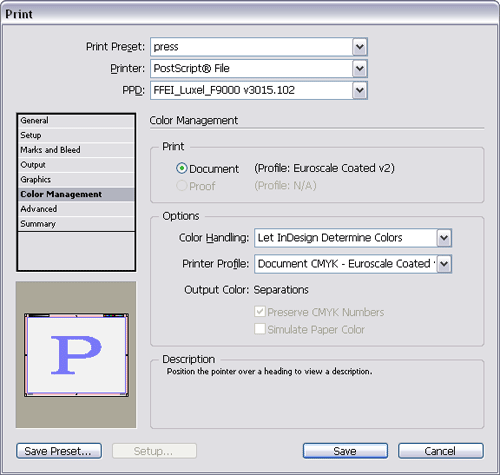
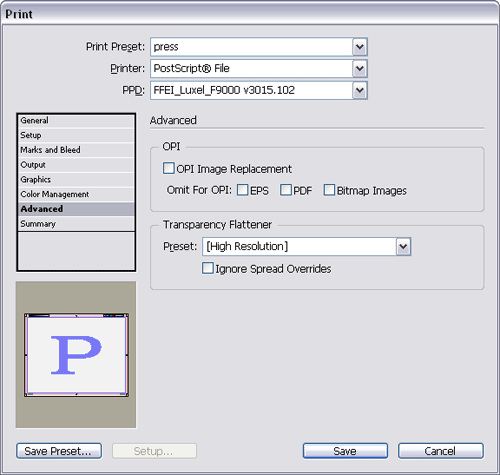
Halvány emlékeim még vannak négy évvel ezelőttről, hogy a Quark-ból mennyi vesződséggel járt egy PostScript fájl elkészítése. Az InDesign eddig még soha nem okozott csalódást – e téren sem.


 HALASIZSOLT
Hozzászólás a(z) BlackRabbit bejegyzéshez Kilépés a válaszból